
版本选择
我们先来看一个困惑了很多人的问题,引擎版本的选择。
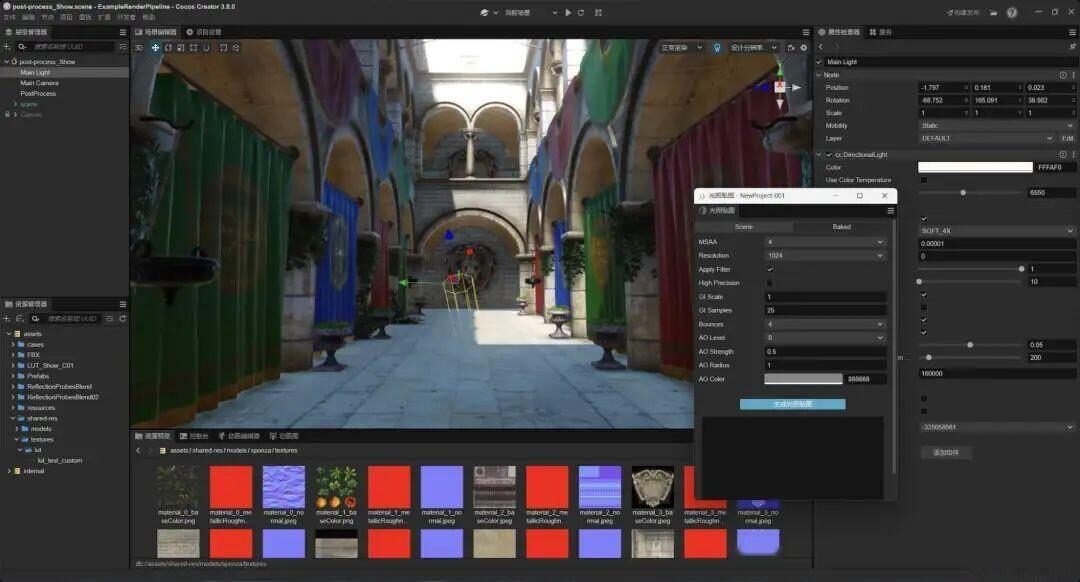
Cocos引擎是持续更新迭代了十多年的游戏引擎。有 Cocos2d-x,Cocos Creator 2.x,Cocos Creator 3.x 等诸多版本。
很多人就纠结了,到底应该选择哪一个呢?
对于新手来说,不管你是要做 2D 游戏,还是做 3D 游戏,都选择最新版本, 也就是 Cocos Creator 3.x 就可以了。
因为从 Cocos Creator 3.0 开始,2D 和 3D 游戏开发工作流就合并在一起了。
比如最新版本为 Cocos Creator 3.8.1。那我就建议大家使用 3.8.1 版本来学习。

引擎安装
接下来,我们先来看看引擎的安装。
现在的引擎工具都会有一个启动器,它可以让你在电脑上同时安装多个不同的引擎版本,Cocos Creator 也不例外。
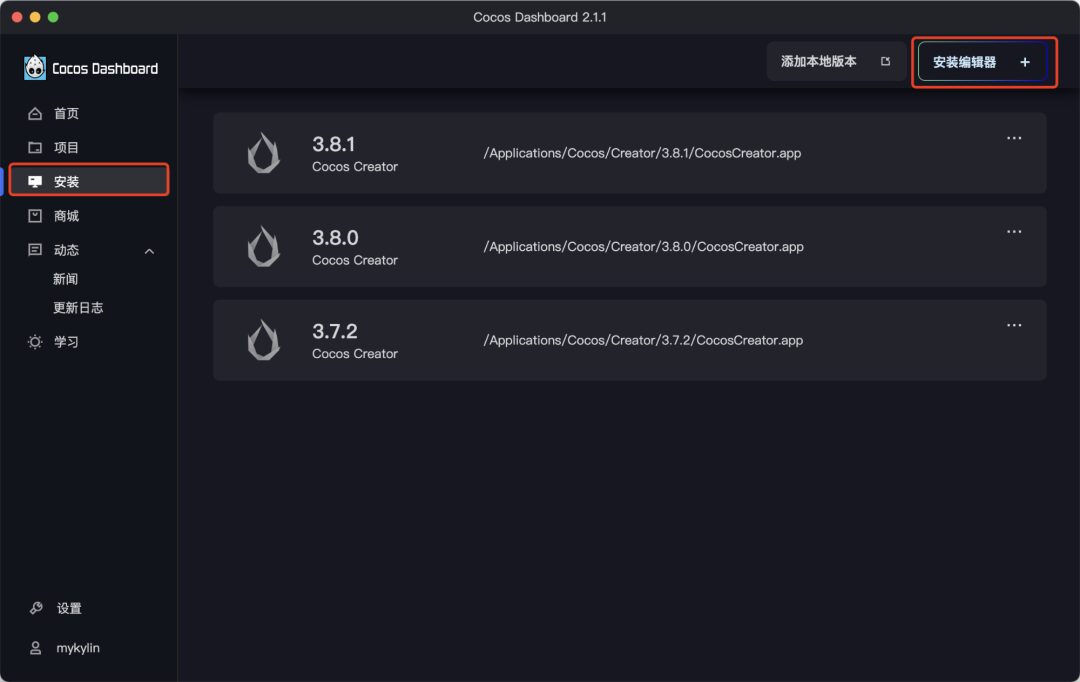
我们需要去 Cocos 引擎官网下载并安装 Cocos Dashboard,安装完成后登录,再安装 Cocos Creator 3.8.1 即可。这里要注意,如果找到的教程是其他引擎版本,建议使用和教程一样的版本,这样可以减少因为版本不一致而导致的问题。
语言基础
在正式开始之前,我们需要了解一些编程基础。
Cocos Creator 使用的是 TypeScript 作为编程语言。
为了有一个良好的学习体验,建议先简单学习一下 TypeScript 的语法基础。
- 属性和变量声明
- 类和方法
- if语句 for语句
网上有很多 TypeScript 语法视频和文章教程,大家可以搜索一下,快速学习上面几个部分。

了解引擎
有了一些语言基础后,我们就可以来上手引擎了。
首先我们需要从整体上了解引擎,避免在后面的学习过程中像盲人摸象一样,看不懂教程。
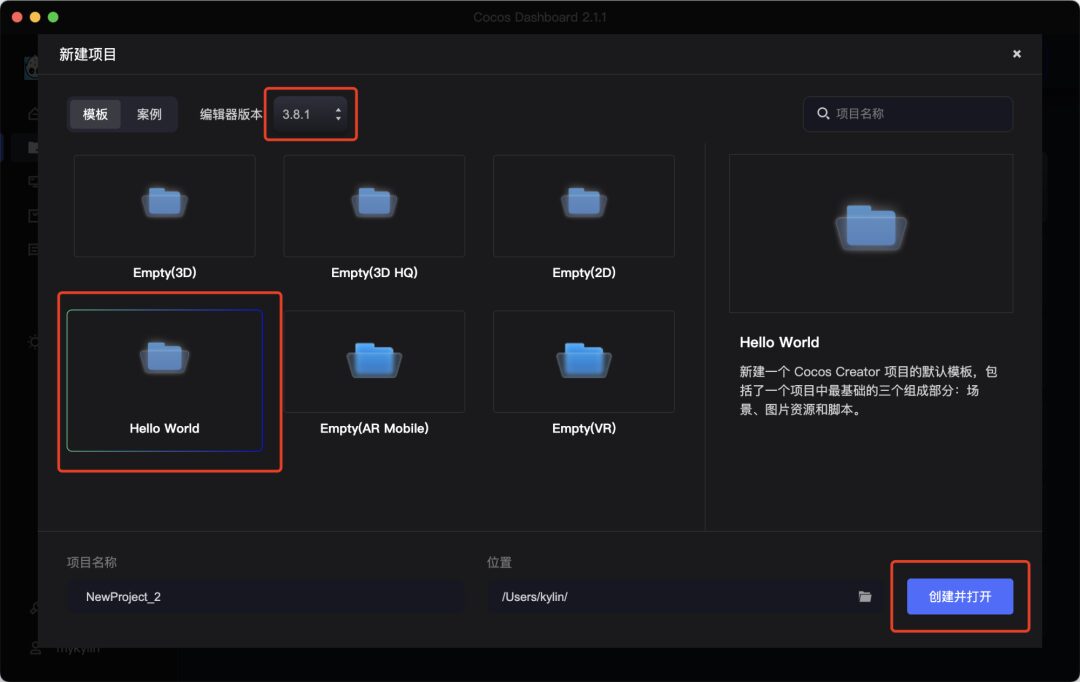
我们先创建一个项目,创建时我们选择 3.8.1,模板选择 Hello World。
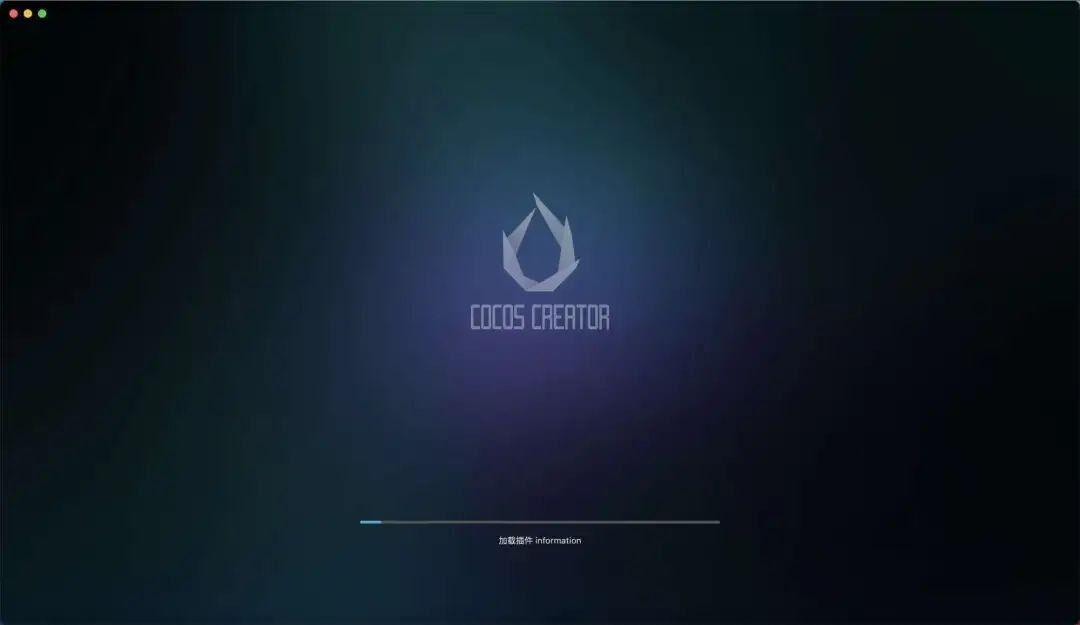
可以看到,这就是 Cocos Creator 的启动界面啦。
启动成功后,我们可以看到,他打开一个了 3D 场景。
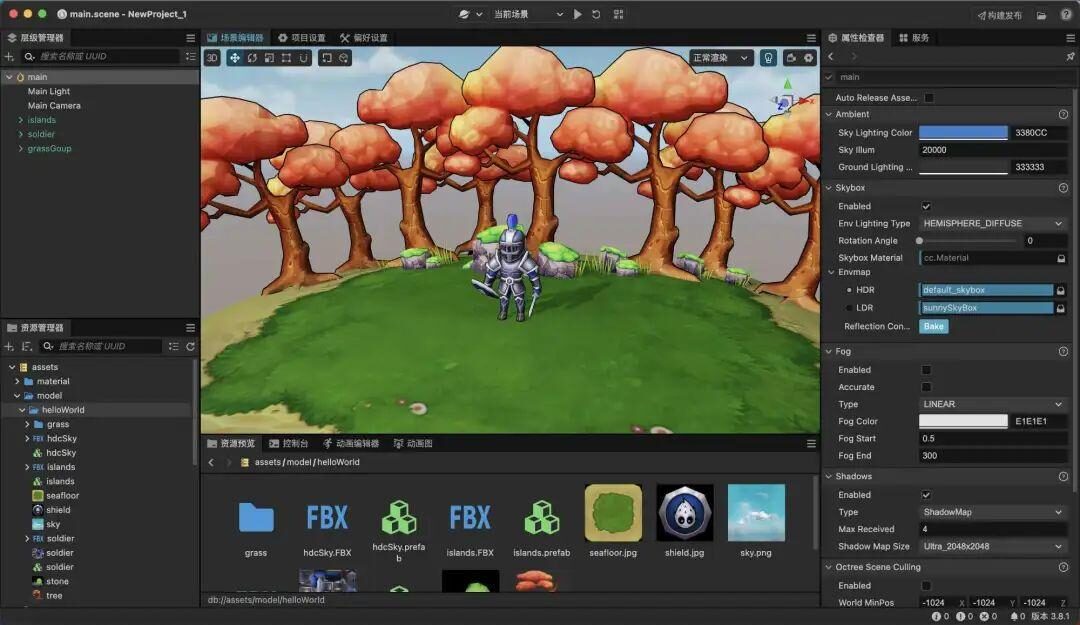
想要做 2D 游戏的用户不用担心,这个只是拿来了解引擎的。不会对这个项目进行任何操作。
我们接着往后看。
接下来,我们打开官方文档 docs.cocos.com,找到新手上路、编辑器界面和术语这几个部分。
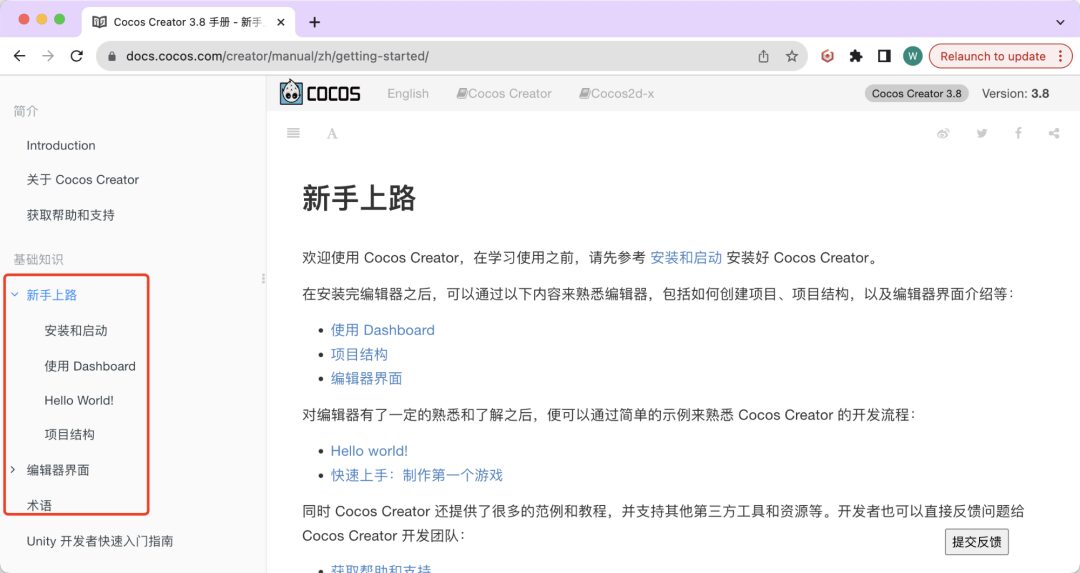
我们先花半个小时左右阅读这些内容,阅读的过程中,最好是对照着 Cocos Creator 的界面来理解。
读完之后,你就会对 Cocos Creator 有一个大致的了解。
接下来,就可以用 Cocos Creator 开发你的第一个游戏啦。
第一个项目
作为了解引擎,Hello World 是很适合的。但作为学习,我们最好从更简单的项目开始。
我们关掉它,然后找到文档中的快速上手:制作第一个2D游戏和快速上手:制作第一个3D游戏。
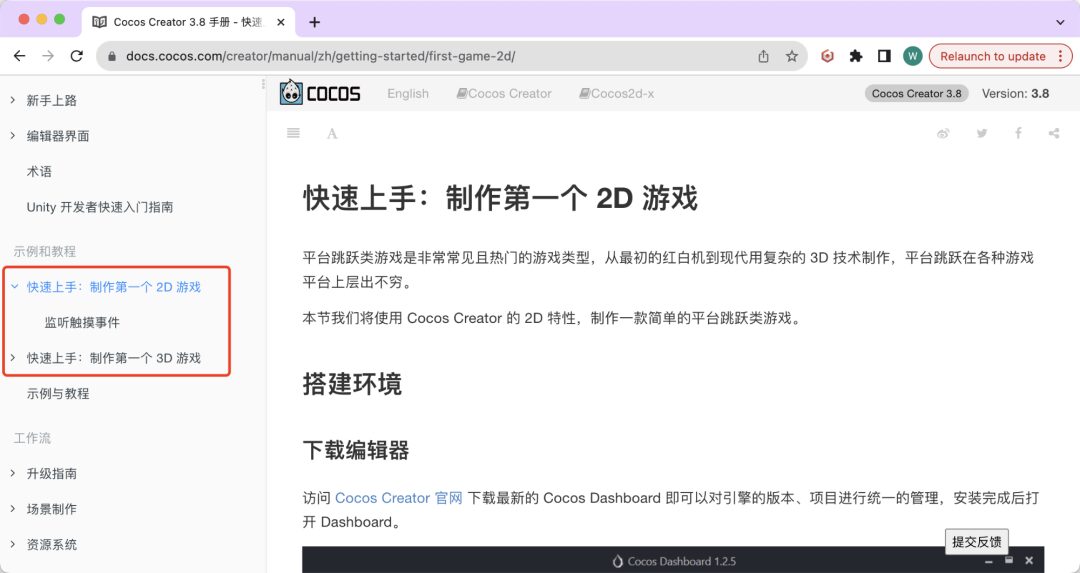
大家可以根据自己的需求来选择是做 2D 还是 3D 游戏。
然后根据这个教程一步步走下去,你就能得到一款自己亲手制作的游戏啦。